腾讯电脑管家软件图标不显示的常见原因与解决方案
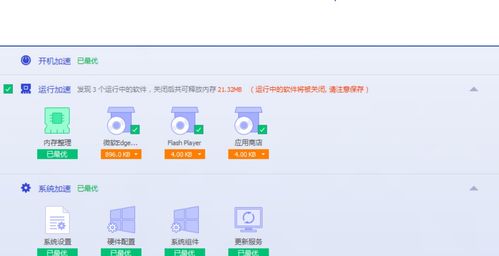
许多用户在安装或使用腾讯电脑管家时,可能会遇到软件图标在桌面、任务栏或系统托盘中不显示的问题,这会给日常的电脑管理和安全操作带来不便。这种现象通常并非软件本身的功能缺陷,而是由多种因素导致的显示异常。下面将从计算机软件开发与系统交互的角度,分析可能的原因并提供相应的解决方案。
一、 可能的原因分析
- 软件进程异常:这是最常见的原因之一。电脑管家的主程序(例如QQPCTray.exe等)可能因为资源冲突、系统权限限制或软件自身Bug而意外崩溃或未能正常启动。进程没有运行,自然就无法在系统托盘(任务栏右下角)生成图标。
- 系统图标缓存故障:Windows系统会缓存应用程序的图标以加快显示速度。如果图标缓存文件损坏或过时,就可能导致包括电脑管家在内的许多程序图标无法正确加载或显示为空白。
- 系统设置或策略限制:某些系统优化设置、组策略或第三方安全软件(尤其是其他杀毒软件)可能会禁止程序创建托盘图标,或者将其自动隐藏。例如,任务栏设置中的“选择哪些图标显示在任务栏上”可能被误操作。
- 软件安装或更新不完整:在安装或升级过程中,如果文件下载不完整、安装被中断,或者关键的系统注册表项、动态链接库(DLL)文件未能正确注册,都可能导致软件界面组件(包括图标)无法正常加载。
- 图形界面(GUI)渲染问题:与显卡驱动兼容性相关的问题,或者系统主题、DPI缩放设置异常,偶尔也可能影响特定软件图标的渲染和显示。
- 多用户账户或权限问题:在以非管理员权限安装,或在不同用户账户下运行时,软件可能没有足够的权限在公共区域(如所有用户的桌面)创建图标,或无法正确写入当前用户的配置信息。
二、 针对性的解决方案
从软件开发与用户维护的角度,可以尝试以下步骤来解决问题:
- 基础排查与重启:
- 检查软件是否真的在运行。可以通过“任务管理器”(Ctrl+Shift+Esc)查看是否存在“腾讯电脑管家”的相关进程(如QQPCSoftMgr、QQPCTray等)。
- 尝试完全退出电脑管家(在任务管理器中结束相关进程),然后重新启动它。重启计算机也是一个有效的初步方法,可以清除临时状态并重新加载所有服务。
- 修复软件安装:
- 进入Windows“设置”->“应用”->“应用和功能”,找到“腾讯电脑管家”,选择“修改”或“修复”。大多数现代安装包都提供了修复功能,可以重新注册组件、修复快捷方式而不影响现有配置。
- 如果修复无效,可以考虑卸载后,从官网下载最新版本重新安装。卸载时建议使用官方提供的卸载工具或控制面板中的标准流程,确保清除干净。
- 检查并重建系统图标缓存:
- 这是一个针对性的技术操作。可以尝试手动删除图标缓存文件,系统重启后会自动重建。缓存文件通常位于
%localappdata%\\IconCache.db或隐藏的系统文件中。更安全的方法是使用专用的缓存重建脚本或工具。
- 检查系统任务栏设置:
- 右键点击任务栏,选择“任务栏设置”。
- 找到“通知区域”下的“选择哪些图标显示在任务栏上”或“打开或关闭系统图标”等选项。
- 在列表中找到“腾讯电脑管家”或相关条目,确保其开关设置为“开”。
- 检查安全软件冲突:
- 如果电脑上安装了其他安全软件(如360、火绒、Windows Defender的某些严格模式等),暂时退出或禁用它们,然后观察电脑管家图标是否恢复。如果恢复,则需要在另一款安全软件中将电脑管家添加为信任或排除项。
- 以管理员身份运行与权限修复:
- 找到电脑管家的安装目录(通常为C:\\Program Files (x86)\\Tencent\\QQPCMgr),找到主程序文件,右键选择“以管理员身份运行”,看图标是否出现。
- 如果怀疑是权限问题,可以尝试右键点击安装文件夹,选择“属性”->“安全”选项卡,检查当前用户是否具有完全控制权限。
- 更新系统和驱动:
- 确保Windows系统已更新至最新版本,并更新显卡驱动程序,以排除因兼容性问题导致的界面渲染故障。
****:
腾讯电脑管家图标不显示的问题,本质上是一个“软件与操作系统图形化 shell 交互异常”的表现。从软件开发角度看,它涉及进程管理、系统API调用、资源加载和用户配置读取等多个环节。对于普通用户而言,按照“重启 -> 检查设置 -> 修复安装 -> 排查冲突”的步骤,大多数情况下都能有效解决问题。如果所有方法均无效,则可能是更深层的系统环境问题,此时向腾讯官方客服反馈详细的系统环境信息(如操作系统版本、.NET Framework版本等)将有助于开发团队定位和修复潜在的兼容性Bug。
如若转载,请注明出处:http://www.jxshzx.com/product/82.html
更新时间:2026-10-15 12:30:26